オープンモデルの進化に伴い、自分のPCでローカルLLMを動かすユーザーが増えています。データプライバシーを守れるうえ、オフラインで使える点が大きなメリットです。
一方で、どのツールを選べばよいか迷う方も多いでしょう。代表的な選択肢であるOllamaとLM Studioは、操作感や設計思想が大きく異なります。ClaudeやGoogle Geminiのようなクラウド型サービスとの違いを整理しつつ、最適な環境を選びましょう。
CLIとGUIで分かれる2つのアプローチ
ローカル環境構築の目的は共通ですが、使い勝手や設計思想には明確な違いがあります。
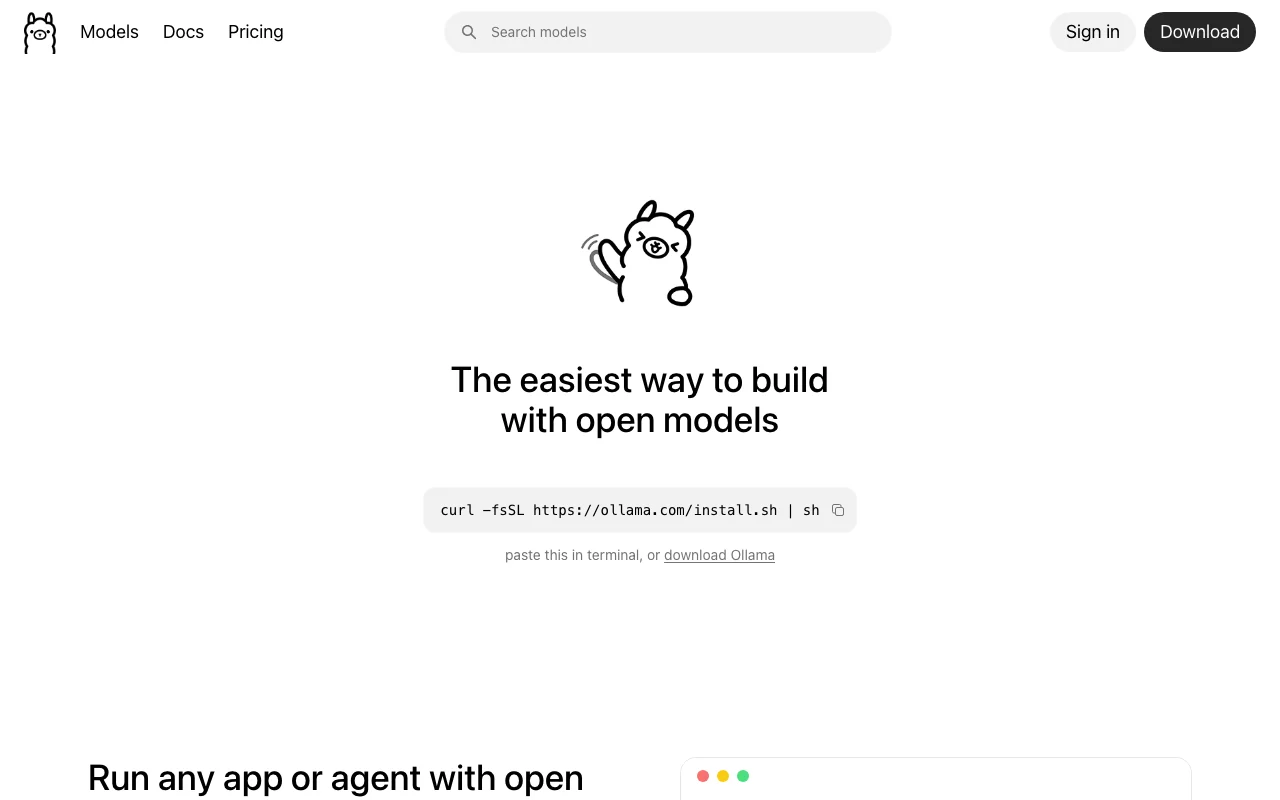
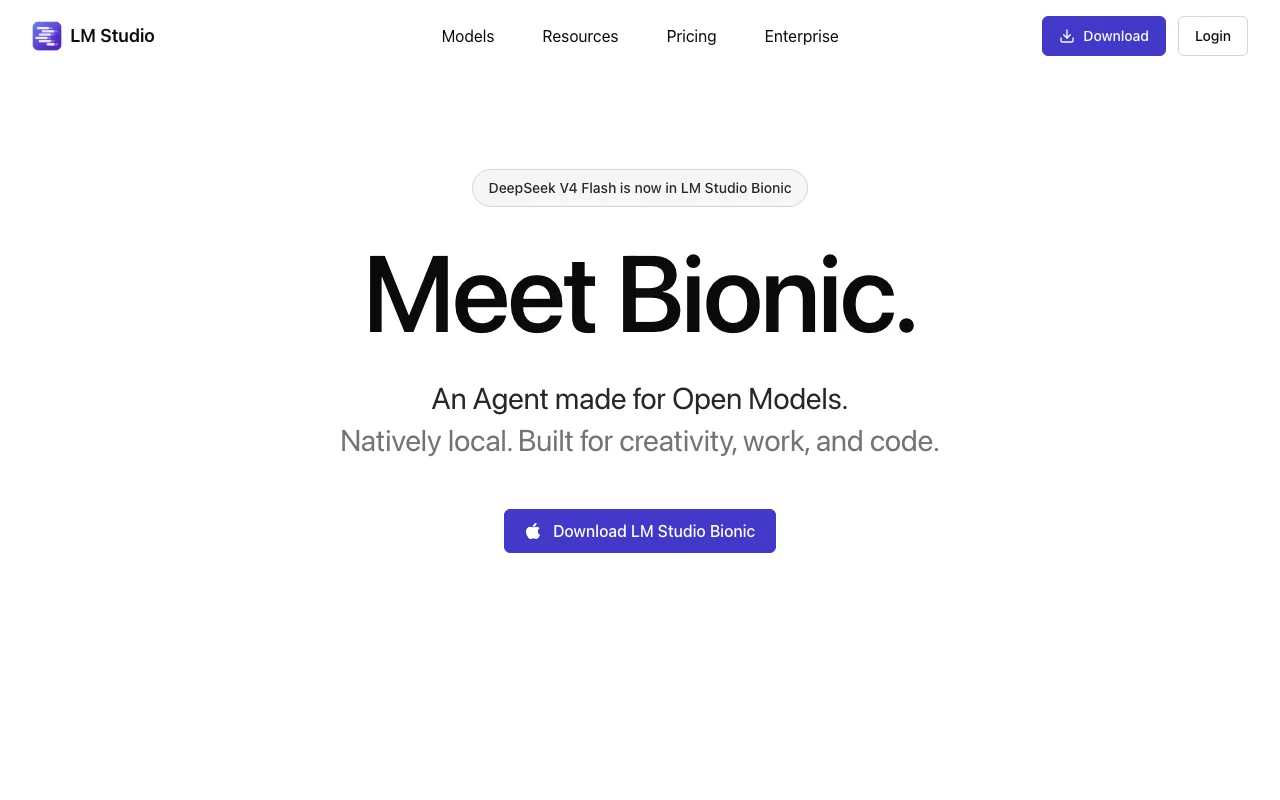
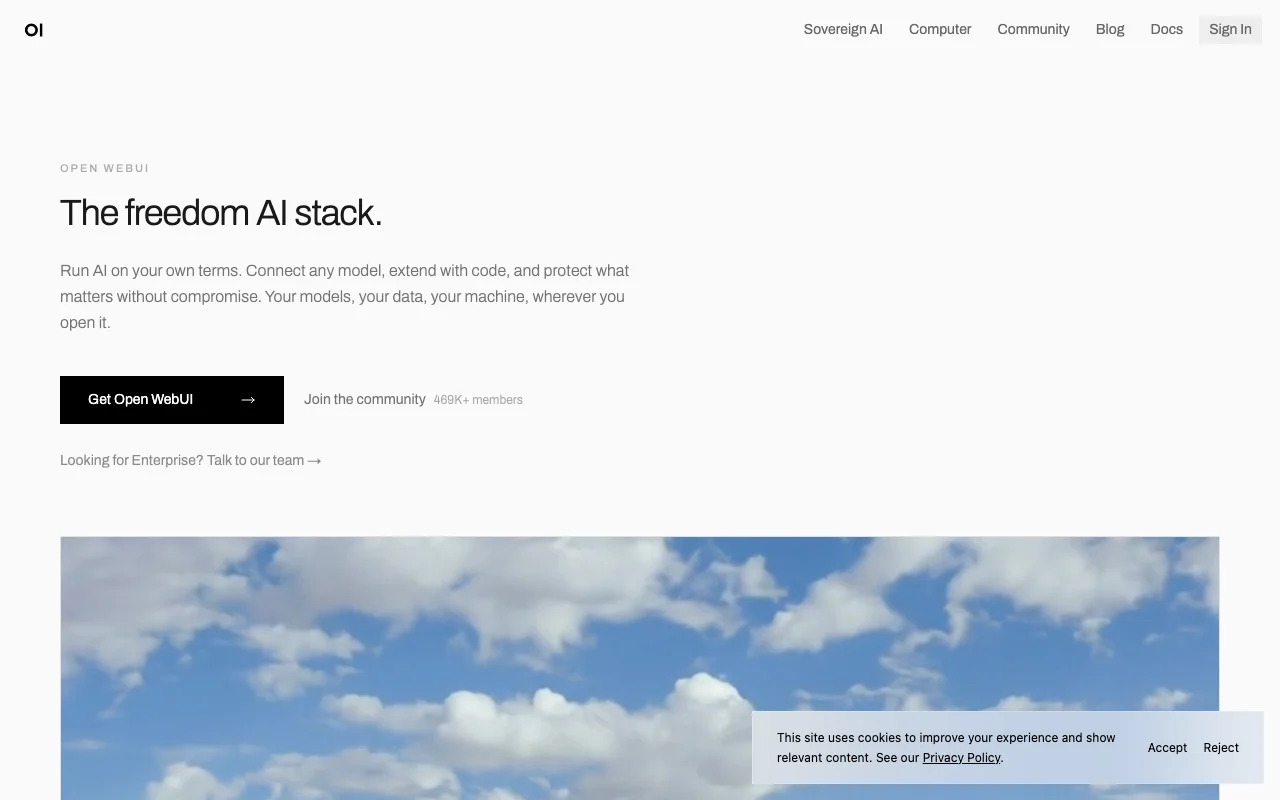
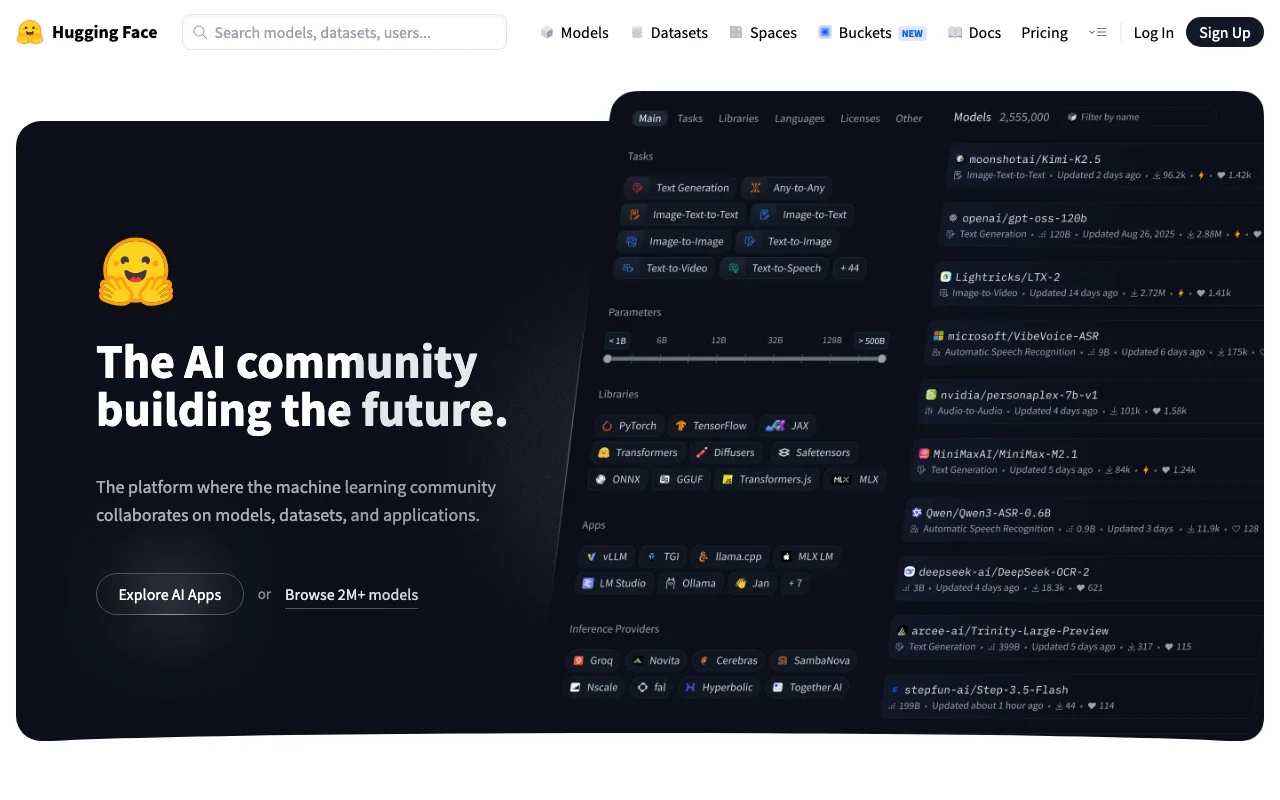
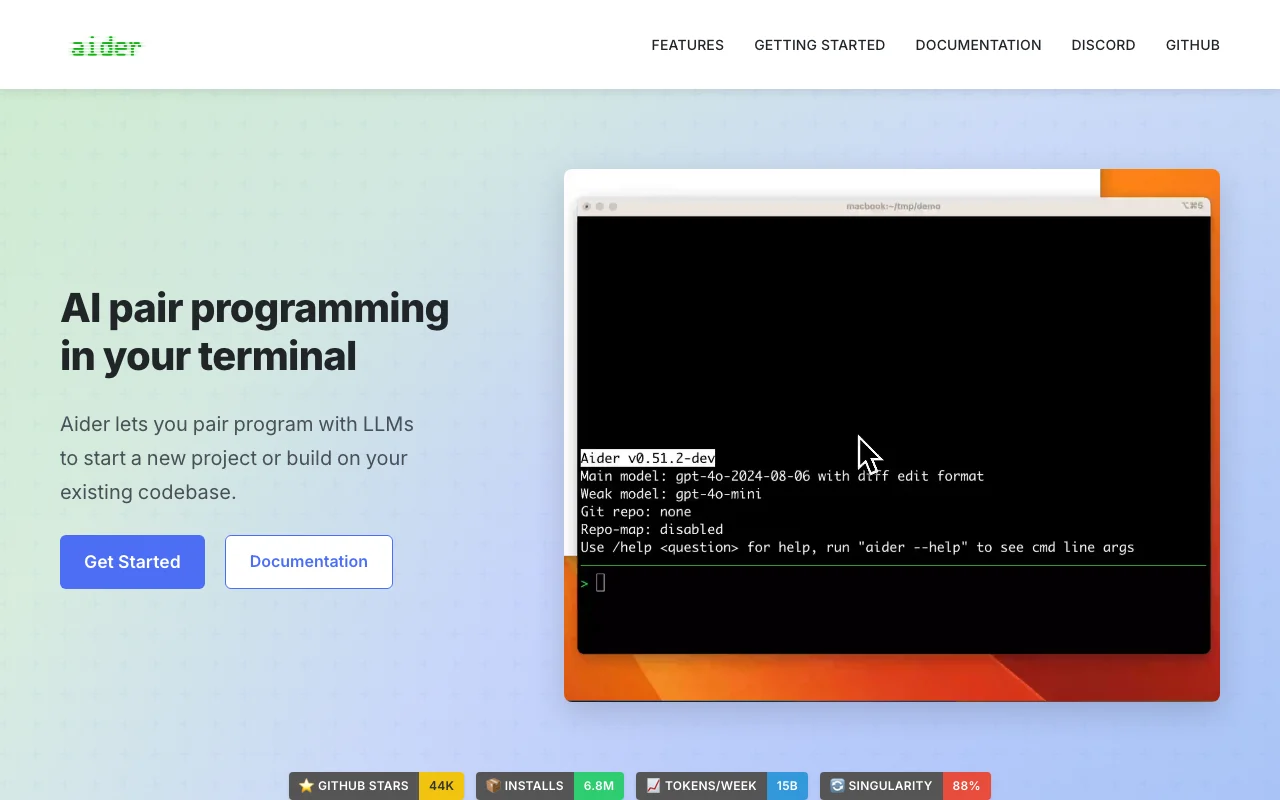
ローカルLLM環境を支えるおすすめツール
動作環境や目的に応じてツールを使い分けましょう。主要な選択肢をまとめました。
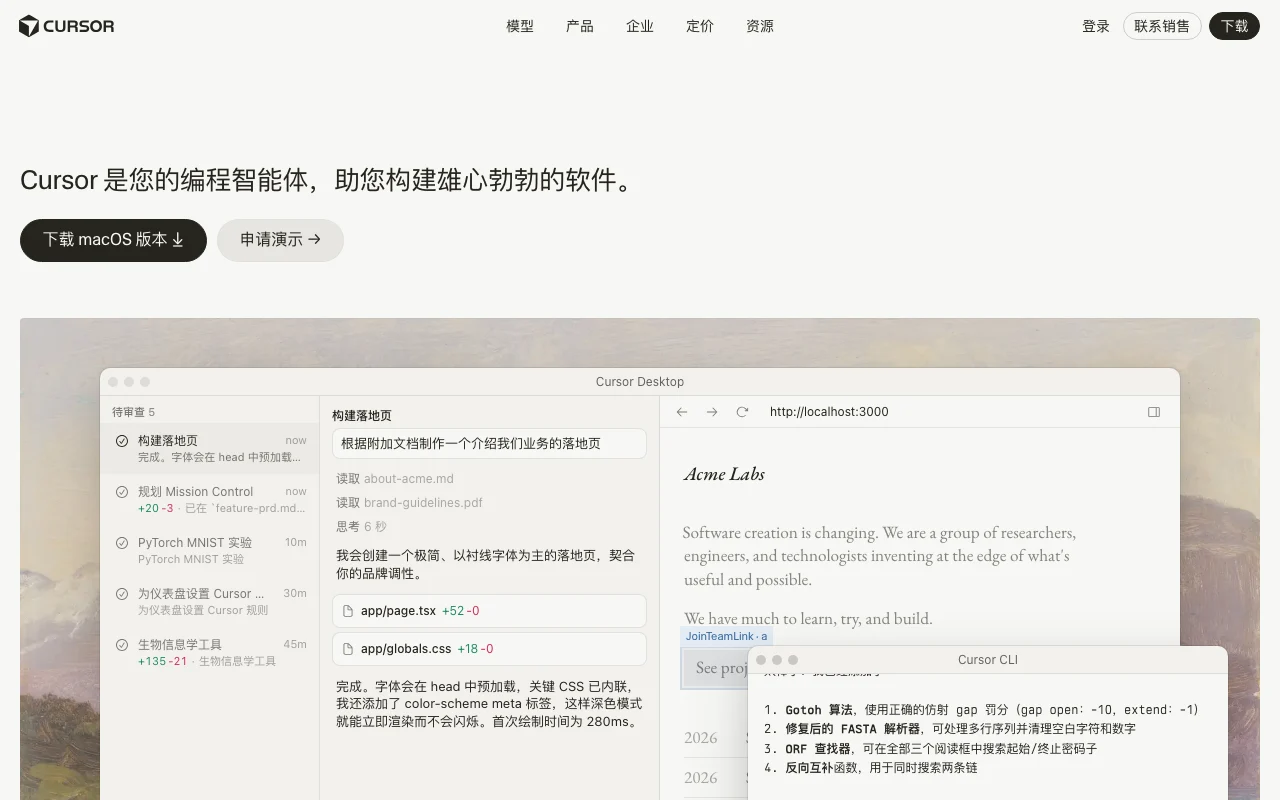
エディタと連携して開発効率を上げる
ローカルで起動したモデルは、コードエディタと繋ぐことで真価を発揮します。
ローカル環境構築で押さえておくべき注意点
自由度が高い反面、事前に知っておくべきハードウェア上の制約もあります。
- VRAM容量が性能の鍵になる:7Bや8Bクラスのモデルを動かすには、最低でも6GB〜8GBのVRAMが必要です。大型モデルの動作には、量子化ファイルの利用やメモリ共有が不可欠となります。
- 導入や設定の知識が必要になる:クラウドサービスのようにログインだけで使えるわけではありません。モデルのダウンロードやパラメータ設定など、ある程度の操作が必要になります。
- 処理速度はパソコンのスペック次第:VRAM不足でCPU処理に依存すると、回答生成スピードが極端に落ちます。快適に使うにはハードウェア要件を満たすことが重要です。
手軽に使える便利ツール特集
環境構築の手間をかけず、すぐにブラウザで試せるツールをお探しの方は、以下の特集も参考にしてみてください。
👉 特集を見る:インストール不要で使える便利Webツールまとめ
よくある質問(FAQ)
Q1:VRAMが8GB未満でもローカルLLMは動きますか?
可能です。軽量な小規模モデルや、高倍率で量子化されたファイルを選べば動作します。CPUに処理を分散させる機能を使えば、低スペック環境でも実行できます。
Q2:OllamaとLM Studioは同時に使えますか?
問題なく併用できます。両者は独立して動くため、同時起動でVRAMを奪い合わなければ干渉しません。待ち受けポート番号を分けて設定しておくと安全です。
Q3:ローカル環境があるのにクラウドAPIが必要な理由は?
複雑な推論や超長文の解析では、最新のクラウドモデルが勝るためです。日常的なコード補完はローカルで行い、高度なタスクはクラウドへ任せる使い分けが効果的です。
まとめ
コマンドライン操作やバックエンド利用を優先するならOllama、視覚的な管理やパラメータ調整を重視するならLM Studioが適しています。
効率的なAI活用やおすすめウェブサービスの最新情報は、kokoseekで随時発信しています。